
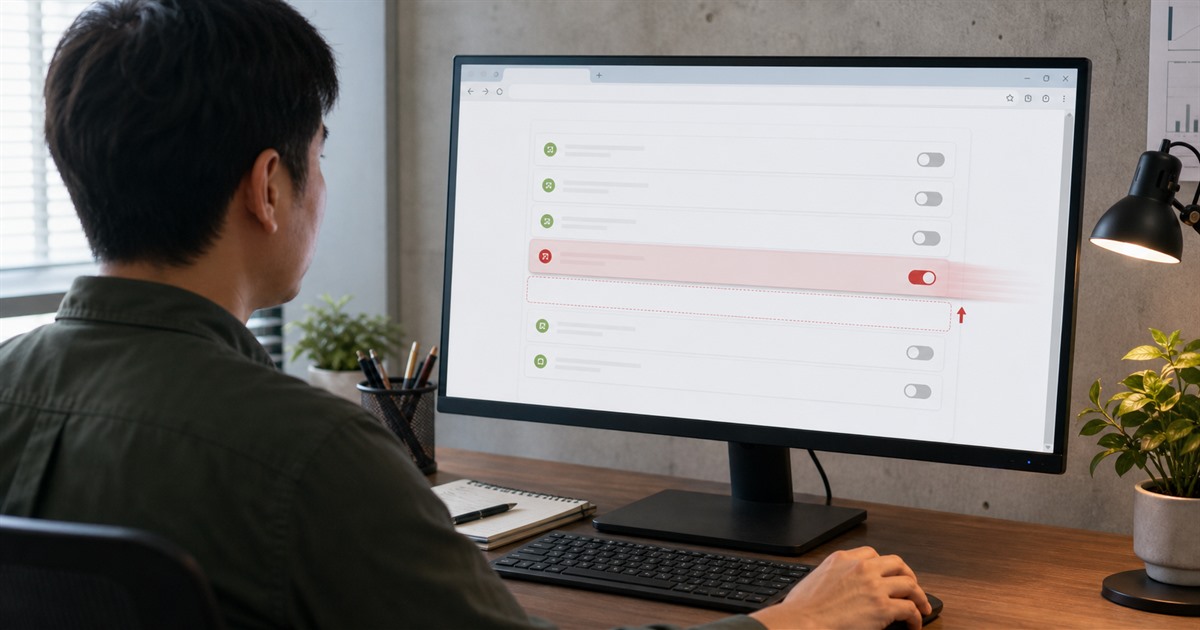
Edge 152 ปิดแจ้งเตือนเว็บหลอกลวงอัตโนมัติ
Edge 152 ปิดแจ้งเตือนเว็บหลอกลวง ให้อัตโนมัติเมื่อการแจ้งเตือนนั้นพาไปยังหน้าที่ Microsoft Defender SmartScreen ระบุว่าเป็นเว็บโกง ฟิชชิง หรือมัลแวร์ ผู้ใช้ Edge บนคอมพิวเตอร์ควรอัปเดตเบราว์เซอร์และตรวจรายชื่อเว็บที่เคยอนุญาตให้ส่งแจ้งเตือน ส่วนผู้ที่ใช้ Edge Drop ต้องเตรียมย้ายข้อความสำคัญเพราะฟีเจอร์นี้ถูกยกเลิกแล้ว
Edge 152 ปิดแจ้งเตือนเว็บหลอกลวงอย่างไร
การแจ้งเตือนเว็บไซต์คือข้อความที่โผล่มุมหน้าจอหรือในศูนย์การแจ้งเตือน แม้ปิดหน้าต่าง Edge แล้วก็ยังปรากฏได้ หากผู้ใช้เคยกด Allow ให้เว็บหนึ่ง เว็บนั้นจึงอาจส่งข้อความเลียนแบบคำเตือนไวรัส รางวัล หรือการแจ้งเตือนบัญชีเพื่อหลอกให้กดลิงก์
ใน Edge 152 หากผู้ใช้กดการแจ้งเตือนแล้วปลายทางถูก SmartScreen บล็อกว่าเป็นเว็บหลอกลวง ฟิชชิง หรือมัลแวร์ Edge จะยกเลิกสิทธิ์ส่งแจ้งเตือนจากต้นทางนั้นและแจ้งให้ผู้ใช้ทราบ ฟิชชิงหมายถึงการสร้างหน้าเว็บหรือข้อความปลอมเพื่อขโมยรหัสผ่านและข้อมูลสำคัญ
ฟีเจอร์นี้ไม่ได้รับประกันว่าจะจับเว็บอันตรายได้ทุกแห่ง และไม่ได้ตัดสินจากหน้าตาของข้อความเพียงอย่างเดียว การแจ้งเตือนที่ยังไม่ถูกฐานข้อมูล SmartScreen ระบุอาจยังปรากฏ ผู้ใช้จึงไม่ควรกดหมายเลขโทรศัพท์ ปุ่มดาวน์โหลด หรือแบบฟอร์มเข้าสู่ระบบจากคำเตือนที่ไม่คาดคิด
Microsoft เริ่มทยอยเปิดความสามารถนี้ จึงอาจยังไม่เห็นทันทีแม้อัปเดตแล้ว หาก Edge ปิดเว็บผิด ผู้ใช้ตรวจสอบหรือคืนสิทธิ์ได้ที่ `edge://settings/privacy/sitePermissions/allPermissions/notifications` แต่ควรคืนให้เฉพาะเว็บไซต์ที่รู้จักและตั้งใจรับข่าวจริงเท่านั้น
ตรวจสิทธิ์แจ้งเตือนและอัปเดต Edge
ทำตามเช็กลิสต์สั้น ๆ นี้ได้ทันที:
- เปิดเมนูสามจุด เลือก `Help and feedback > About Microsoft Edge` เพื่อให้อัปเดตและเริ่มเบราว์เซอร์ใหม่
- เปิดหน้าตั้งค่าการแจ้งเตือน แล้วลบหรือบล็อกโดเมนที่ไม่รู้จัก ไม่ได้ใช้งาน หรือสะกดคล้ายเว็บจริง
- หากอยู่บนเว็บไซต์ ให้กดไอคอนข้อมูลด้านซ้ายของแถบที่อยู่ แล้วเปลี่ยน Notifications เป็น Block
- เมื่อเห็นคำเตือนว่าเครื่องติดไวรัส อย่าโทรตามเบอร์ อย่าติดตั้งโปรแกรม และอย่าให้ผู้อื่นควบคุมเครื่องจากระยะไกล
- หากเผลอกรอกรหัสผ่านในหน้าเว็บน่าสงสัย ให้เปลี่ยนรหัสผ่านจากแอปหรือเว็บจริง และเปิดการยืนยันตัวตนสองขั้นตอน
การปิดการแจ้งเตือนเว็บไซต์ไม่เหมือนการบล็อกป๊อปอัป ป๊อปอัปเปิดอยู่ในหน้าหรือแท็บเบราว์เซอร์ แต่การแจ้งเตือนเว็บไซต์ส่งเข้าระบบปฏิบัติการ หากยังมีข้อความเด้งหลังปิดแท็บ ให้ตรวจสิทธิ์ Notifications ก่อน
ผู้ใช้ Edge Drop ต้องย้ายอะไร
Edge 152 ยกเลิก Drop ซึ่งเคยใช้ส่งไฟล์ รูป และข้อความหาตัวเองข้ามอุปกรณ์ Microsoft ระบุว่าไฟล์ที่แชร์ไว้ถูกเก็บใน OneDrive แต่ข้อความโน้ตต้องดาวน์โหลดหรือคัดลอกแยก ผู้ใช้ควรเปิด OneDrive ตรวจว่าไฟล์สำคัญครบและเข้าถึงได้ แล้วคัดลอกโน้ตไปยังแอปจดบันทึกที่ใช้งานต่อเนื่อง
รุ่นนี้ยังเริ่มทยอยยกเลิกการแปลวิดีโอแบบเรียลไทม์ และเพิ่มการลงชื่อเข้า Edge ด้วย Apple Account บน Windows และ macOS การเปิดตัวเป็นแบบทยอยปล่อย หากเครื่องหนึ่งมีฟีเจอร์แล้วแต่อีกเครื่องยังไม่มี ไม่จำเป็นต้องติดตั้ง Edge จากเว็บไซต์อื่น ให้รอการอัปเดตผ่านช่องทางทางการ
แหล่งข้อมูลและเครดิต
- [Microsoft Learn: Microsoft Edge 152 Stable release notes](https://learn.microsoft.com/en-us/DeployEdge/microsoft-edge-relnote-stable-channel) — รุ่น 152.0.4191.53 เผยแพร่ 27 สิงหาคม 2026 และอัปเดตเอกสาร 28 สิงหาคม 2026
- [Microsoft Support: Manage website notifications in Microsoft Edge](https://support.microsoft.com/en-US/edge/manage-website-notifications-in-microsoft-edge) — วิธีตรวจและบล็อกสิทธิ์แจ้งเตือนเว็บไซต์
- [Windows Central: Edge adds scam protection and retires Drop](https://www.windowscentral.com/software-apps/microsoft-edge-update-adds-apple-sign-in-and-scam-protection-but-officially-ends-edge-drop-and-real-time-video-translation) — เผยแพร่ 28 สิงหาคม 2026
- [Windows Report: Microsoft Edge 152 changes](https://windowsreport.com/microsoft-edge-152-out-with-smarter-scam-protection-apple-account-sign-in-and-other-major-browser-changes/) — เผยแพร่ 28 สิงหาคม 2026
- [Impress Watch: Microsoft Edge 152 released](https://forest.watch.impress.co.jp/docs/news/2136508.html) — เผยแพร่ 28 สิงหาคม 2026
- ภาพประกอบสร้างด้วย AI โดย Zone-Idea
[อ่านข่าวและบทความเพิ่มเติมจาก Zone-Idea](https://zoneidea.co.th/news)